Controles de Professional Ship Simulator
Más de cincuenta asignaciones, nueve ejes y un puente clicable: así se convive con ellos.
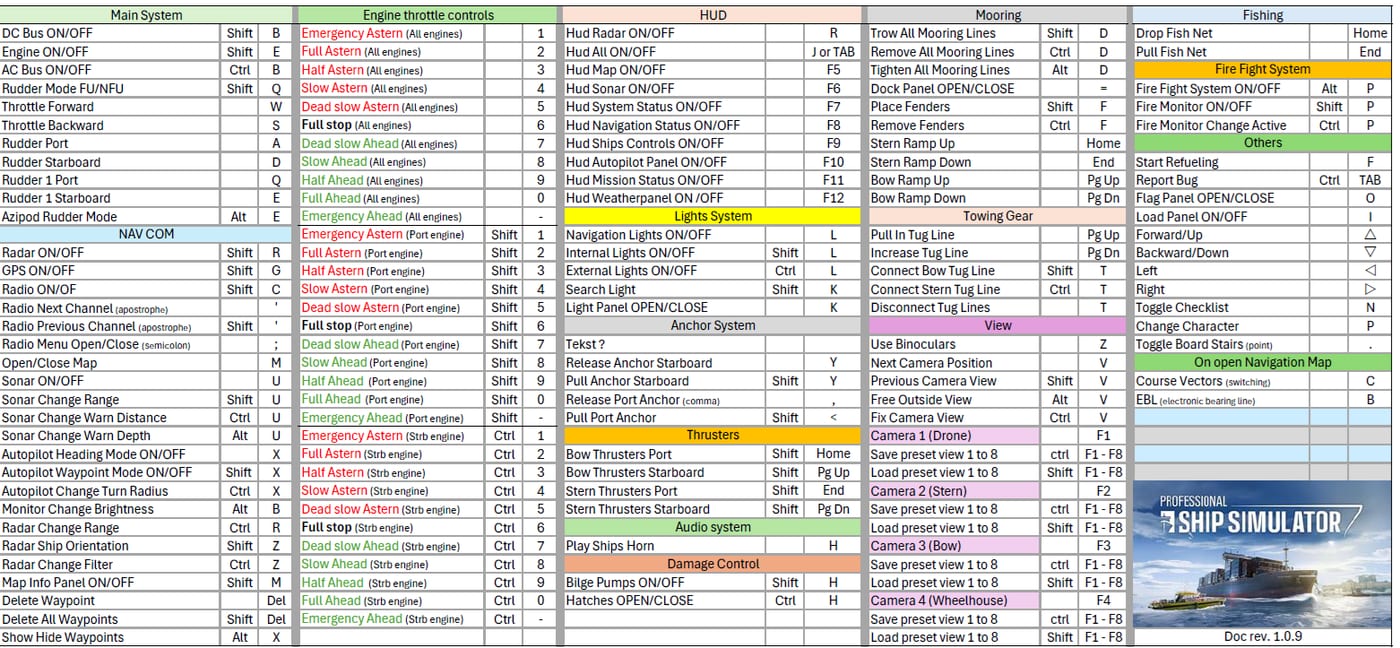
Professional Ship Simulator está hecho para quien tiene joysticks, palancas de gases y paciencia para mapearlos. El texto oficial cita más de cincuenta botones, nueve ejes y un teclado de tres capas, más una cabina totalmente clicable. Esa densidad es el punto del sim y la fuente habitual de rabia en la primera hora. Esta página explica las capas. La página de herramienta de teclado y mando es la chuleta imprimible.
Si aún no has completado un arranque en frío, lee primero la guía de inicio. Las asignaciones no hacen nada con las baterías muertas. Cómo jugar cubre las teclas del piloto automático en contexto.
Capas de teclado y la lista de comprobación
Piensa el teclado como tres estados de mayúsculas apilados, no como un esquema WASD único. Una capa es timón y cámara de cada día. Otra es sistemas (energía, luces, bombas, radio). La tercera es equipo especializado: winches, grúas, aparejo de pesca, monitores de incendio. Los glifos exactos viven en el gráfico oficial de teclas US (versión 0.9 publicada en nauticxp.com en septiembre de 2026). Guardamos una copia local en la página de teclado para que no caces un PNG de foro a mitad de atraque.
Abre el panel de comprobación del juego siempre que olvides una asignación. La primera página lista las teclas mapeadas por categoría. Ese panel es más rápido que saltar de ventana con Alt+Tab, y es cómo el tutorial oficial te dice que te recuperes. Los streamers de la demo también mencionan N como ayudante de «enséñame las teclas». Quédate con la superposición que prefieras, pero no intentes memorizar cincuenta comandos antes de tu primera salida.
Valores prácticos que usarás sin parar:
- Flechas o hat del mando: desplazar la cámara actual.
- Recorrer ubicaciones de cámara: proa, popa, alerones, chimenea, órbita externa.
- M: carta / mapa.
- Activar piloto automático (a menudo X por defecto; reasigna si choca con tu cámara): mantenimiento de rumbo o ruta.
- Teclas de vista modificadas con Mayús (los creadores mencionan cambios estilo Mayús+V) para saltar entre ángulos guardados.
- Ratón: paneles clicables, teselas de propulsores del HUD, radar y radio.
Reasigna pronto. Un diseño de tres capas cómodo para el teclado alemán del desarrollador puede no coincidir con tu memoria muscular. Hay perfiles de mando por barco: un remolcador con dos sticks no debería compartir el cuadrante de gases de un crucero.
Mando, sticks y hardware
Steam lista soporte parcial de mando. Aerosoft publicó un primer esquema de gamepad en la página oficial de descargas; úsalo como mapa de partida, no como documentación de aviación. Patrón típico: stick izquierdo para timón/cámara según el modo, gatillos o un segundo eje para gases, bumpers para un toque de propulsor, y un modificador «especial» (el «special left» del tutorial) para llegar a la cuadrícula de sistemas del HUD. Los botones de cara confirman la dirección del propulsor una vez resaltada la tesela del HUD.
Si tienes una consola de sim marítimo, un throttle USB o un yoke que insistes en usar, mapea primero los ejes analógicos: rueda, gases, hélice de proa, hélice de popa, quizá la mirada. Los botones van después. Existen nueve ejes anunciados porque los barcos de trabajo reales viven de toques analógicos, no de pulsaciones digitales. Las zonas muertas deben ser pequeñas; el efecto de orilla ya añade retraso, y un stick pegajoso lo empeora.
El ratón sigue siendo obligatorio para radio, deslizadores de carga y parte del trabajo de paneles, aunque el timón esté en una rueda. Reserva superficie para el ratón junto a la palanca. Las cabinas clicables son densas en puentes mercantes; siéntate lo bastante cerca para leer las etiquetas.
Cámaras, propulsores y asignaciones de atraque
Guarda una cámara de proa y una de popa en cada barco que te importe. El tutorial señala que se recuerda la última posición de cámara. En un portacontenedores esa memoria es la diferencia entre rozar un duque de alba y pillarlo a tiempo. Desbloquea el seguimiento de rumbo cuando necesites mirar un muelle; bloquéalo otra vez en tránsito para que el horizonte se quede cuerdo.
Las hélices de proa y popa se pulsan en el HUD. El clic derecho (o la confirmación de botón de cara del mando) fija la dirección. Para un desplazamiento lateral, pon ambos propulsores igual. Para un giro, ponlos opuestos. Combínalos con un poquito de avante/atrás y timón; los propulsores solos en un petrolero cargado con viento te van a decepcionar. Los controles de cabos y winches aparecen cuando empiezas el atraque. No busques una tecla de «amarre automático»: la tensión está simulada y los cabos pueden partirse.
Los controles de ancla sirven para la forma lenta y correcta de parar un barco que aún lleva arrancada. Asigna el ancla a algo que puedas pulsar sin mirar. Pon los prismáticos cerca del ciclo de cámara. Pon la radio cerca de la tecla de mapa para aceptar una misión sin dejar la carta.
Cuando el esquema siga pareciendo hostil, vuelve a un barco para principiantes con menos sistemas. Una lancha de prácticos es mejor aula que un metanero LNG. Cuando puedas salir de muelle de memoria, copia las asignaciones a clases mayores y añade solo las capas extra que esos cascos necesiten. Revisa el hub de novedades si una beta reordena los valores por defecto: el equipo ha iterado la entrada a lo largo de las demos públicas.
Preguntas frecuentes
Respuestas rápidas antes de tomar el puente.
¿Dónde está el esquema oficial de teclado?
En la página de descargas de nauticxp.com. Esta wiki guarda una copia local en la página de herramienta de teclado.
¿Puedo jugar solo con un mando?
Timón y cámaras, sí, con paciencia. Radio, carga y algunos paneles siguen pidiendo ratón.
¿Por qué mis teclas no hacen nada?
La energía está apagada, estás en la capa de teclado equivocada o la asignación pertenece a otro perfil de barco.
¿Debo usar la cabina clicable o el HUD?
Usa ambos. El HUD es más rápido bajo estrés; el panel 3D se ve más claro para arranques en frío y radio.